



Notities en @-vermeldingen
Klik op de cliëntpagina rechtsboven op Notities, schrijf je notitie en klik op Plaatsen. Typ een @ en een naam om een collega te noemen: die krijgt dan een mail. Wat klaar is, rond je af. Het blijft terug te lezen onder Rapportages.
Een notitie is een kort bericht over een cliënt, voor je collega’s. Denk aan "Henk heeft een nieuwe bril, wil hem nog niet op de werkplaats dragen". Elke notitie krijgt vanzelf je naam en het tijdstip. Notities staan in een paneel dat naast elke tab van de cliëntpagina openschuift, zodat je het dossier niet hoeft te verlaten.
Een notitie plaatsen
- Open de cliënt en klik rechtsboven op Notities. Het getal op de knop is het aantal notities dat nog open staat.
- Klik in het veld Schrijf een notitie of @vermeld een collega… en typ je notitie.
- Klik op Plaatsen. Je ziet de melding Notitie geplaatst en de notitie staat bovenaan de lijst.
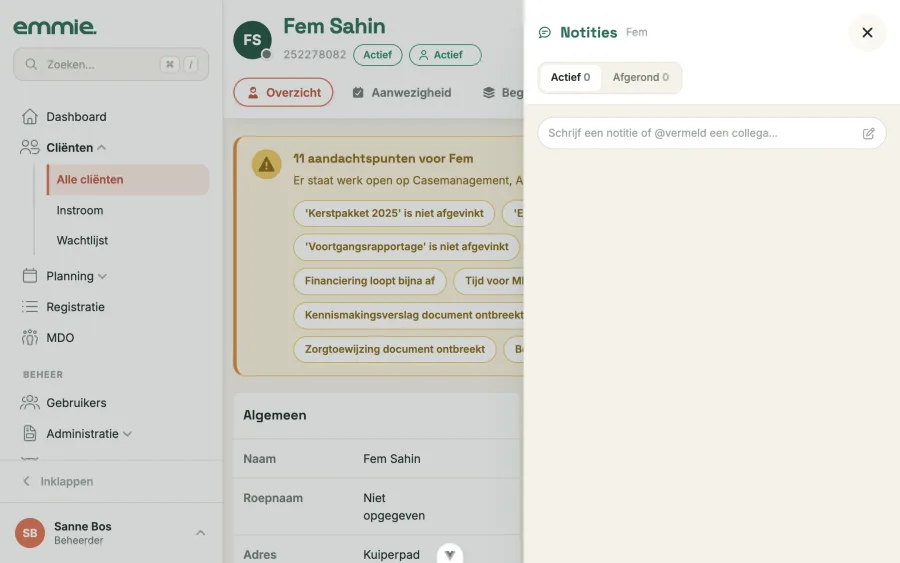
Er is steeds één invoerveld tegelijk open. Begin je aan een reactie terwijl je nog een notitie aan het schrijven was, dan verdwijnt de tekst van die notitie. Plaats dus eerst wat je schreef.
Een collega noemen met @
Typ een @ gevolgd door de eerste letters van een naam, en kies je collega uit de lijst. Begeleiders van deze cliënt herken je aan hun begeleidertype achter de naam. Iedereen die je noemt, krijgt een mail met je bericht en een knop om het te bekijken. Een melding in Emmie zelf krijgt je collega niet.
Pas je later een notitie aan en noem je daarin iemand nieuw, dan krijgt alleen die nieuwe persoon een mail. Wie al genoemd was, wordt niet nog een keer gestoord.
Reageren op een notitie
Klik onder een notitie op Reageren, typ je reactie en klik op Plaatsen. De schrijver van de notitie krijgt een mail dat er een reactie is, behalve als die zelf reageert. Op een reactie kun je nog één keer reageren. Dieper gaat het gesprek niet.
Een notitie aanpassen
Klik bij je eigen notitie op het menu met de drie puntjes en kies Bewerken. Pas de tekst aan en klik op Opslaan. Alleen wie de notitie schreef, ziet Bewerken. Een aangepaste notitie krijgt het label bewerkt, en in het menu verschijnt Bewerkgeschiedenis met de vorige teksten.
Een notitie uitlichten
Is een notitie belangrijk voor iedereen die deze cliënt ziet, licht hem dan uit. Een uitgelichte notitie staat als strook Uitgelicht boven elke tab van de cliëntpagina en in het cliëntenoverzicht. Hij telt ook als rapportage.
- Klik bij de notitie op het menu met de drie puntjes.
- Kies Uitlichten als algemene notitie. Emmie meldt Notitie uitgelicht.
Een cliënt heeft steeds één uitgelichte notitie. Licht je een nieuwe uit, dan vervangt die de vorige. Met Losmaken in hetzelfde menu haal je de uitlichting weg. Je kunt ook meteen bij het schrijven de schakelaar Instellen als algemene notitie aanzetten.
Een notitie afronden
Is iets afgehandeld, kies dan in het menu van de notitie Afronden & archiveren. De notitie verdwijnt uit de lijst met actieve notities en komt onder Afgerond in het paneel te staan. Ook onder de tab Rapportages van de cliënt kun je hem teruglezen.
Afronden kun je niet ongedaan maken. Op een afgeronde notitie kun je niet meer reageren, en je kunt hem niet meer aanpassen of uitlichten.
Als het plaatsen niet lukt
Zie je De notitie is niet geplaatst: geen verbinding met de server., dan is je verbinding even weg geweest. Je tekst blijft staan. Probeer het opnieuw zodra je weer verbinding hebt.
Zie je Notitie geplaatst, maar niet uitgelicht. Probeer het uitlichten opnieuw in het paneel., dan staat de notitie er wel. Licht hem dan alsnog uit via het menu met de drie puntjes.
Kun je helemaal geen notitie plaatsen, dan heeft je rol er misschien geen recht op. Je beheerder kan dat laten aanpassen. Lees meer bij rollen en rechten.
Emmie gebruikt de woorden van jullie organisatie. Staat er bij jullie "deelnemer" of "bewoner" waar wij "cliënt" schrijven, dan gaat het om hetzelfde.
Bel 050 - 211 24 65 op werkdagen van 8:30 tot 17:30, of mail [email protected].