



De cliëntpagina en de cliëntinstellingen
De cliëntpagina is het dossier van één cliënt. Bovenaan staan naam, status en de knoppen voor tijdlijn, notities en instellingen. Onder het tandwiel regel je herinneringen, toestemmingen en de AVG-mail.
Bovenaan de pagina
De kop blijft staan terwijl je door de tabbladen gaat. Je ziet de foto, de naam, het BSN en een badge met de status. Klik op de foto om hem te wijzigen of te verwijderen.
- Het stipje op de foto toont de aanwezigheid van vandaag: Niet ingepland, Ingepland zonder registratie, Aanwezig, Afwezig niet declarabel of Afwezig declarabel. Is de cliënt ingepland, dan brengt een klik op het stipje je naar de registratie van vandaag.
- De badge Account laat zien of de cliënt een account voor het cliëntportaal heeft.
- Rechts staan Tijdlijn, Notities en het tandwiel voor de instellingen. Elk opent een paneel naast het dossier, en er kan steeds maar één paneel tegelijk open staan.

De tabbladen
- Overzicht
- De kaarten Algemeen, Casemanagement, Primair leerdoel, Contactgegevens, Aanwezigheid en Vakanties en verlof.
- Aanwezigheid
- De aanwezigheid van de cliënt.
- Begeleiding
- Een menu met Leerdoelen, Casemanagement, Evaluaties en Netwerk.
- Dossier
- De documenten van de cliënt.
- Administratie
- De financieringen van de cliënt.
- Rapportages
- De rapportages, registraties en de samenvatting.
Zie je een tabblad niet, dan heeft je rol er geen recht op. Je beheerder kan dat laten aanpassen. Zie rollen en rechten.
Aandachtspunten
Bij een actieve cliënt laat Emmie zien waar nog werk ligt. Op de tab Overzicht staat dan bovenaan een gele balk met het aantal aandachtspunten. Klik op een punt om naar het tabblad te gaan waar het werk ligt.
Afvinken kan hier niet. Dat doe je op de pagina Aandacht. Wat je daar afvinkt, blijft op de cliëntpagina staan.
Gegevens aanpassen
Op de kaarten Algemeen en Contactgegevens van het overzicht pas je naam, adres, geboortedatum, BSN, inkomenssituatie en contactgegevens aan. Status, begeleiders en de datums in en uit zorg regel je op Casemanagement. Zie De status van een cliënt wijzigen.
Stelt de cliënt zelf een wijziging voor, dan zie je bij dat veld de oude waarde doorgestreept naast de nieuwe. Klik op het groene vinkje om de wijziging over te nemen, of wijs hem af.
De cliëntinstellingen
Klik rechtsboven op het tandwiel. Er opent een paneel met de instellingen van deze cliënt. Wat je daar verandert, slaat Emmie direct op. Kun je niets aanzetten, dan mag je rol deze cliënt niet bewerken.
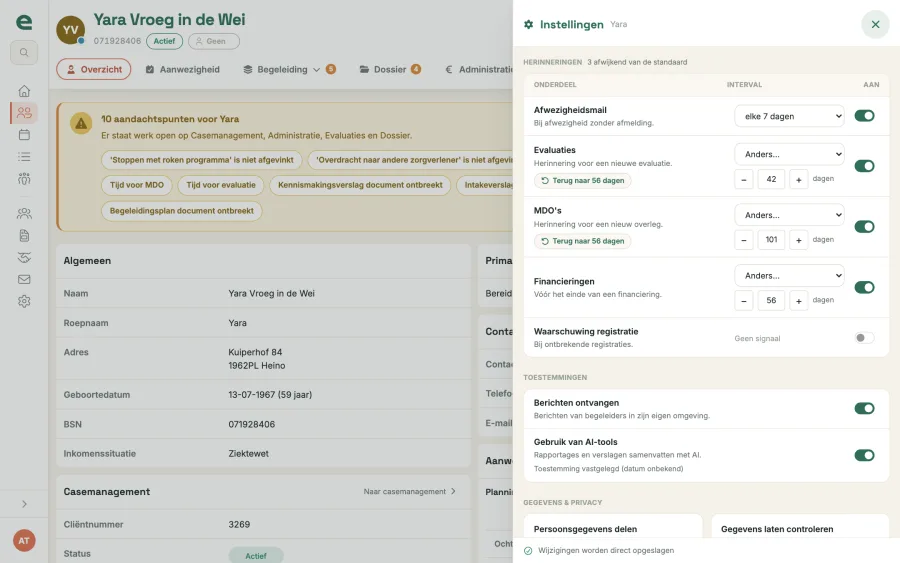
Herinneringen
Per onderdeel zet je een herinnering aan of uit en kies je het aantal dagen. Bovenaan zegt Emmie of alles op de standaard van je organisatie staat.
- Afwezigheidsmail
- Een mail bij afwezigheid zonder afmelding. Het standaardinterval is 7 dagen.
- Evaluaties
- Een herinnering dat er een nieuwe evaluatie nodig is. Standaard volgt die het interval van je organisatie.
- MDO’s
- Een herinnering voor een nieuw overleg. Dit onderdeel zie je alleen als je organisatie MDO’s gebruikt.
- Financieringen
- Een signaal voordat een financiering afloopt.
- Waarschuwing registratie
- Een signaal als er registraties ontbreken.
Kies 3, 7, 14, 21, 30, 60, 90 of 180 dagen, of Anders… voor een eigen aantal tussen 1 en 365. Wijkt een onderdeel af, dan zet je het met één klik terug op de standaard.
Toestemming voor AI
Met Gebruik van AI-tools leg je vast dat de rapportages van deze cliënt met AI samengevat mogen worden. Onder de schakelaar zie je wie de toestemming gaf en op welke datum. Zonder deze toestemming werkt de AI-samenvatting niet.
De AVG-mail en gegevens laten controleren
- Met AVG-mail versturen krijgt de cliënt een mail met alle gegevens die Emmie over hem bewaart. Emmie vraagt eerst of je het zeker weet. Onder de knop zie je wanneer de laatste mail ging.
- Met Uitvraag versturen krijgt de cliënt een mail met het verzoek om de gegevens te controleren en aan te vullen. Bevestig met Verzoek versturen. De cliënt vult een formulier in zonder account, en de link werkt één keer.
Past de cliënt via dat formulier iets aan, dan krijgen de begeleiders een mail. Onder de knop staat ingevuld zodra het formulier terug is. Heeft de cliënt geen e-mailadres, dan staan beide knoppen uit.
Onderaan het paneel staat Cliënt verwijderen. Zie Een cliënt verwijderen of herstellen.
Emmie gebruikt de woorden van jullie organisatie. Staat er bij jullie "deelnemer" of "bewoner" waar wij "cliënt" schrijven, dan gaat het om hetzelfde.
Bel 050 - 211 24 65 op werkdagen van 8:30 tot 17:30, of mail [email protected].