



Cliënten zoeken en filteren in het overzicht
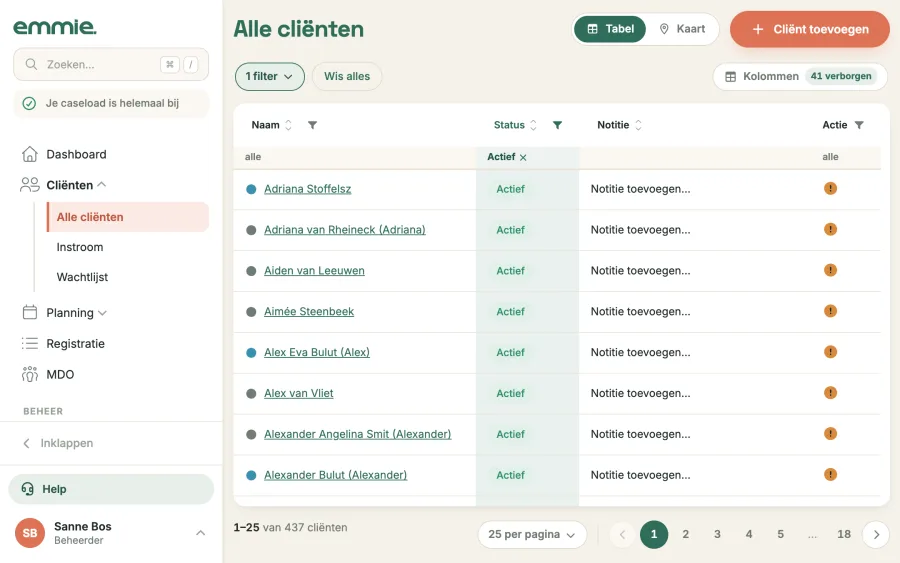
Via Cliënten → Alle cliënten zie je je cliënten in een tabel. Emmie toont eerst alleen de actieve cliënten. Filter via het trechtericoon in een kolomkop, en kies met Kolommen wat je wilt zien.
Het cliëntenoverzicht is de lijst waar je een cliënt opzoekt, een groep bij elkaar zoekt of ziet wat er nog moet gebeuren. Klik op een naam om de cliëntpagina te openen.
Welke cliënten je ziet
Emmie opent het overzicht met een filter op status Actief. Werkt je organisatie zonder de module Instroom, dan staan ook de geïnteresseerde cliënten erin. Bovenaan zie je hoeveel cliënten aan de filters voldoen, van het totaal.
Zoek je een gestopte of geïnteresseerde cliënt, wis dan het statusfilter of kies een andere status.
Filteren
- Klik in een kolomkop op het trechtericoon.
- Kies wat je wilt zien. Bij Naam typ je een naam, en ook een roepnaam werkt. Bij datums zoals Datum in zorg kies je een periode.
- Je actieve filters staan bij elkaar onder de knop met het aantal filters. Daar wis je een filter, of alles tegelijk met Wis alles.
Met de kolom Actie filter je op werk dat openstaat. Denk aan Evaluatie inplannen, Financiering ontbreekt, Persoonsgegevens aanvullen of Leerdoelen ontbreken.
Kolommen kiezen
Standaard zie je Naam, Status, Notitie en Actie. Notitie toont de uitgelichte notitie van de cliënt. Via de knop Kolommen zet je er meer bij, zoals Adres, Geboortedatum, Datum in zorg, een kolom per begeleidertype of een kolom per checklistitem.
Sleep kolommen om de volgorde te veranderen. Met Standaard zet je alles terug. Emmie onthoudt je keuze op de computer waarop je werkt.
De financiële kolommen, zoals Debiteur, Zorgwet en Einddatum indicatie, zie je alleen als je rol financieringen mag inzien.
Direct in de tabel aanpassen
Dubbelklik op een cel om hem aan te passen zonder de cliënt te openen. Dat kan onder meer bij Naam, Status, E-mail, Telefoon, Adres, BSN en Geboortedatum. Lukt dubbelklikken niet, dan mag je rol cliënten niet bewerken. Zie rollen en rechten.
Sorteren en bladeren
Klik op een kolomkop om te sorteren. De status sorteert van Geïnteresseerd via Actief naar Gestopt. Onderaan kies je hoeveel cliënten je per pagina ziet: 25, 50, 75, 100 of Alle.
Je cliënten op de kaart
Zet Weergave op Kaart om je cliënten op een kaart te zien. Elke pin toont de initialen, met een kleur per status. Klik op een pin voor naam, adres en de knop Cliënt weergeven.
Cliënten van wie Emmie het adres niet vond, staan onder een knop met het aantal adressen dat niet gevonden is. De filters gelden ook op de kaart. Open je het overzicht opnieuw, dan staat het weer op Tabel.
Alleen je eigen cliënten zien
Je caseload zijn de cliënten aan wie je als begeleider gekoppeld bent. Zet bovenin Caseload modus aan om alleen die cliënten te zien. Mag je rol alleen je eigen caseload zien, dan staat die schakelaar er niet en toont Emmie altijd alleen je caseload.
Open je met Caseload modus aan een cliënt buiten je caseload, dan zie je Geen toegang tot cliënt. Met Naar cliëntenoverzicht ga je terug.
Emmie gebruikt de woorden van jullie organisatie. Staat er bij jullie "deelnemer" of "bewoner" waar wij "cliënt" schrijven, dan gaat het om hetzelfde.
Bel 050 - 211 24 65 op werkdagen van 8:30 tot 17:30, of mail [email protected].