


Het rooster van een medewerker
Het rooster van een medewerker staat in het personeelsdossier, op het tabblad Rooster. Je ziet de week van je collega, met de werktijd van het vaste rooster op de achtergrond. Met Inplannen zet je er tijd bij, en met Vast rooster aanpassen wijzig je de vaste werktijden.
Het tabblad Rooster staat in het personeelsdossier van elke medewerker, als personeelsbeheer bij jullie aan staat. Je eigen rooster zie je altijd. Het rooster van een collega zie je als je rol het rooster van collega’s mag openen.
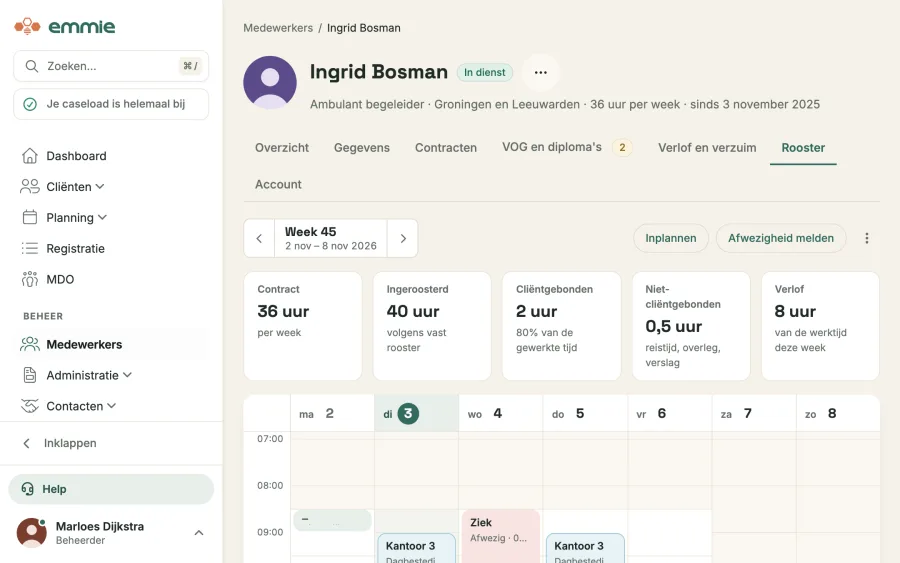
De week lezen
Met de pijlen Vorige week en Volgende week blader je door de weken. Klik op de knop ertussen, bijvoorbeeld Week 45, om een week in de kalender te kiezen.
De cijfers boven de week
- Contract
- De contracturen per week. Zonder contracturen staat er geen contracturen.
- Ingeroosterd
- De uren volgens het vaste rooster in deze week.
- Cliëntgebonden
- De uren van cliëntafspraken, met het deel van de gewerkte tijd. Een afgemelde afspraak telt niet mee.
- Niet-cliëntgebonden
- Tijd zonder cliënt, zoals reistijd, overleg en verslag.
- Verlof
- De uren afwezigheid binnen de werktijd van deze week. Ziekte telt hier ook in mee.
Mag je rol de planning begeleiding niet inzien, dan staat bij Cliëntgebonden geen inzage in de planning.
Wat de agenda laat zien
- De werktijd van het vaste rooster, als lichte band op de achtergrond.
- Cliëntafspraken, evaluaties, MDO’s, kennismakingen en meeloopdagen.
- Dagdelen dagbesteding, met de naam van de ruimte.
- Niet-cliëntgebonden tijd en extra werktijd.
- Verlof, andere afwezigheid en ziekte.
- Bezet: tijd die al vol staat in de eigen agenda van de medewerker.
Onder de naam van een blok staan de soort en de tijd. Extra werktijd heet daar Bovenop het rooster. Een werkdag zonder werktijd heet Roostervrij. Onder de week staat een legenda met de kleuren.
Bij verlof of ziekte zie je de soort, zoals Verlof of Ziek, als je rol de soort afwezigheid mag zien. Anders staat er Afwezig.
Een moment dat voorbij is, krijgt Geregistreerd, Nog registreren of Afgemeld. Een afspraak die je bij het melden van afwezigheid afmeldde, staat ook als afgemeld.
Klikken op een blok
- Een evaluatie of MDO opent die evaluatie of dat MDO.
- Een kennismaking of meeloopdag opent de cliënt.
- Een dagdeel dagbesteding opent het rooster van de dagbesteding.
- Een cliëntafspraak opent dezelfde kaart als op het weekrooster begeleiding.
- Een blok tijd of een afwezigheid opent het paneel om te wijzigen, als je dat mag.
Het vaste rooster aanpassen
Het vaste rooster zegt op welke dagen en tijden iemand werkt. Emmie rekent er verlof, plusuren en verzuim mee uit.
- Open het menu Acties voor het rooster en kies Vast rooster aanpassen. Het paneel Vast rooster opent.
- Kies bij Geldt vanaf de eerste dag van het nieuwe rooster. Emmie stelt de komende maandag voor.
- Zet de schakelaar aan bij elke dag waarop je collega werkt. Een dag met de schakelaar uit staat op Vrij.
- Vul per dag de tijden in, per 5 minuten. Een nieuwe dag begint op 08:30 tot 17:00.
- Heeft je organisatie meer dan één locatie, kies dan per dag de Locatie.
- Klik op Opslaan. Je ziet Het vaste rooster is opgeslagen.
Onder de dagen telt Emmie de uren op, bijvoorbeeld 32 uur per week. Daaronder staat of dat klopt met het contract, bijvoorbeeld Klopt met het contract van 32 uur. Wijkt het af, dan zegt Emmie of het meer of minder is.
Op een dag van 5,5 uur of langer gaat er een half uur pauze af. Werkt je collega van 08:30 tot 17:00, dan telt die dag als 8 uur.
Sla je een rooster op met dezelfde datum bij Geldt vanaf als een bestaand rooster, dan vervang je dat rooster.
Een rooster van twee weken
Werkt je collega om de week anders? Zet dan Week 1 en Week 2 verschillen aan. Emmie maakt van Week 2 eerst een kopie van Week 1.
Met de knoppen Week 1 en Week 2 kies je welke week je bewerkt. Emmie telt de weken vanaf de datum bij Geldt vanaf. Zo klopt het ritme ook na een jaar met 53 weken.
Onderaan staan dan de uren per week, zoals Week 1: 32 uur., en eerst het gemiddelde per week.
Wie het rooster mag wijzigen
Het vaste rooster en de agenda wijzig je als je rol het rooster van collega’s mag openen. Dat geldt ook voor je eigen rooster.
Zonder dat recht is je eigen rooster alleen om in te zien. Je ziet dan geen knoppen, en een klik op een lege plek doet niets.
Tijd inplannen
Met Inplannen zet je tijd in de agenda van je collega. Klik op de knop, of beweeg over een lege plek en klik op + Inplannen. Bij een klik in de agenda zet Emmie een uur klaar.
Bij Wat kies je wat het wordt:
- Cliëntafspraak
- Een afspraak met een cliënt uit de caseload van deze medewerker. Emmie zet deze optie standaard klaar.
- Niet-cliëntgebonden
- Tijd zonder cliënt, zoals teamoverleg of reistijd. Je kiest er een soort bij.
- Extra werktijd
- Werktijd bovenop het vaste rooster, bijvoorbeeld een extra dienst. Telt mee voor de plusuren.
- Klik op Inplannen. Het paneel Inplannen opent.
- Kies bij Wat het soort tijd.
- Bij een cliëntafspraak kies je de Cliënt. Bij niet-cliëntgebonden tijd kies je de Soort.
- Kies de Dag en vul Van en Tot in, per 5 minuten.
- Kies bij Herhalen of het Eenmalig, Elke week, Om de week of Elke vier weken is.
- Klik op Inplannen. Je ziet Ingepland, of bij een cliëntafspraak Afspraak ingepland of Reeks ingepland.
Plan je een cliëntafspraak in je eigen rooster, met een gekoppelde agenda? Dan zie je ook Ook in Google Agenda zetten of Ook in Outlook zetten. Dat vinkje staat standaard aan.
Emmie waarschuwt, maar houdt je niet tegen:
- Valt samen met Teamoverleg (10:00–11:00). Er staat op die tijd al iets anders.
- Valt buiten het rooster van Ruben. Telt als extra uren. De tijd valt buiten de werktijd van je collega.
Een cliëntafspraak die samenvalt met een andere afspraak, plant Emmie niet in. Dat werkt net als op het weekrooster begeleiding.
Een blok wijzigen of verwijderen
Klik op het blok. Het paneel Wijzigen opent. Pas aan wat je wilt en klik op Opslaan. Je ziet Gewijzigd.
Begon een herhaald blok al eerder, dan zegt Emmie Geldt vanaf deze week; eerdere weken blijven zoals ze waren. Een blok maak je bij wijzigen niet om tot cliëntafspraak.
Met Verwijderen haal je het blok weg. Bij een herhaald blok dat al liep, stopt het vanaf deze week. Je ziet dan Verwijderd vanaf deze week. Anders verdwijnt het blok in zijn hele periode.
Soorten niet-cliëntgebonden tijd
Elke organisatie begint met Teamoverleg, Reistijd, Verslaglegging, Check-in, Scholing en Anders. Een nieuw blok begint op de eerste soort uit de lijst.
De lijst pas je aan onder Instellingen, in de groep Team, op de pagina Personeelsbeheer. Op de kaart Soorten niet-cliëntgebonden tijd klik je op Soort toevoegen en daarna op Opslaan. Een naam is hooguit 50 tekens.
Verwijder je een soort, dan blijft die in oude blokken staan. Meer over die pagina lees je in personeelsbeheer instellen.
Kennismakingsgesprekken
Onder de agenda staat de kaart Kennismakingsgesprekken. Hoe je die gebruikt, lees je in een kennismaking laten boeken.
Emmie gebruikt de woorden van jullie organisatie. Staat er bij jullie "deelnemer" of "bewoner" waar wij "cliënt" schrijven, dan gaat het om hetzelfde.
Bel 085 080 54 26 op werkdagen van 8:30 tot 17:30, of mail [email protected].