



Het weekrooster begeleiding
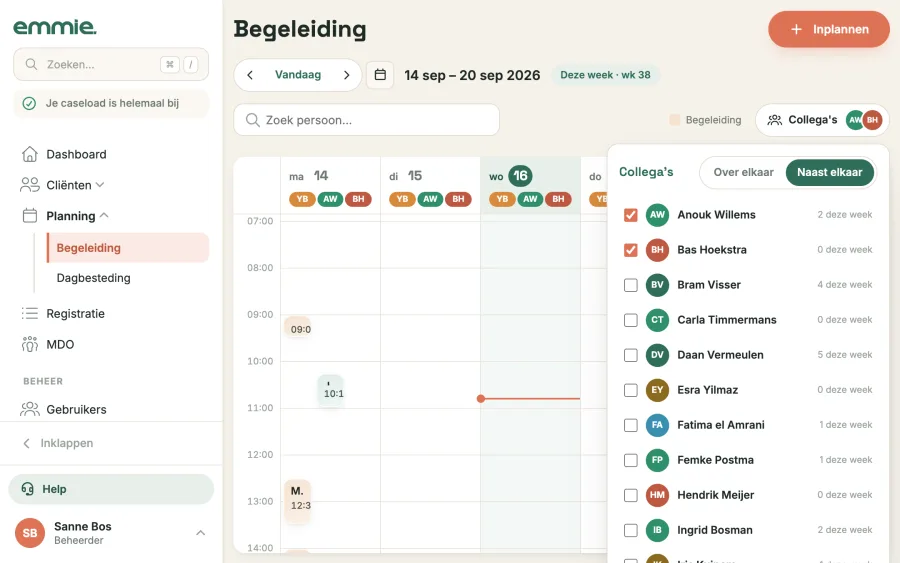
Het weekrooster vind je onder Planning → Begeleiding. Beweeg over een lege plek in een dag, klik op + Inplannen, kies de cliënt en de tijd, en klik op Inplannen. Met Collega's zet je de momenten van collega’s ernaast om in te zien.
Het weekrooster is je week als ambulant begeleider, van maandag tot en met zondag. Elk blok is een begeleidingsmoment met de naam van de cliënt en de tijd. Een blok met een herhaalicoon hoort bij een reeks die na deze week doorloopt. Het rooster opent om 07:00, vandaag heeft een kleur en een lijn geeft aan hoe laat het nu is.
Een begeleidingsmoment plannen
- Beweeg over een lege plek in een dag. Er verschijnt + Inplannen met de tijd. Klik erop.
- Kies de cliënt. Je ziet alleen cliënten uit je eigen caseload.
- Pas Van en Tot aan. Emmie zet standaard een uur klaar.
- Kies bij Herhalen of het Eenmalig, Wekelijks, Om de week of Elke vier weken is.
- Klik op Inplannen. Je ziet Afspraak ingepland of Reeks ingepland.
Wil je meerdere dagen tegelijk plannen of een einddatum geven, klik dan op Meer opties… of rechtsboven op + Inplannen. In het paneel kies je bij Op welke dagen meerdere dagen, met dezelfde tijd. Bij Einde vul je een datum in, of je vinkt Loopt door tot ik hem stop aan.
Als plannen niet lukt
- Terugkijken kan; nieuwe momenten plan je vanaf vandaag. Je klikte op een dag die al voorbij is.
- Deze dag is geen openingsdag; plannen kan alleen op openingsdagen. Je organisatie is die dag dicht.
- Geen cliënt gevonden in jouw caseload. Je zoekt een cliënt die niet in je caseload staat. Vraag je coördinator of je als begeleider bij deze cliënt staat.
- Er is een overlapping met een andere afspraak in de gekozen periode. Kies een andere tijd of andere periode. Jij of de cliënt heeft op dat moment al een afspraak.
Een moment aanpassen of verwijderen
Klik op een blok. De kaart toont de tijd, de cliënt en, na afloop, of het moment al geregistreerd is. Via Registreren of Registratie bekijken ga je naar de registratiepagina van die dag.
- Met Bewerken pas je de dag of de tijd aan. Een wijziging geldt vanaf deze week, en eerdere weken blijven zoals ze waren. Een andere cliënt kies je niet: dat is een nieuw moment.
- Met Verwijderen haal je het moment weg. Liep een reeks al vóór deze week, dan stopt hij vanaf deze week en blijven eerdere weken staan.
Slepen kan op het weekrooster niet. Een moment verplaats je met Bewerken. Een moment dat al voorbij is, kun je niet meer bewerken.
De momenten van collega’s bekijken
- Klik op Collega's en kies de collega’s die je wilt zien. Achter elke naam staat hoeveel momenten die collega deze week heeft.
- Kies Over elkaar of Naast elkaar. Naast elkaar geeft iedereen een eigen baan, met de initialen in de dagkop.
De blokken van een collega hebben een eigen kleur en zijn alleen om in te zien. Een moment met een cliënt die jij niet mag zien, toont Emmie niet. Zie je de knop Collega's niet, dan heeft je rol er geen recht op. Je beheerder kan dat laten aanpassen, zie rollen en rechten.
Onder een voorbij moment
- Geregistreerd
- Het moment is vastgelegd op de registratiepagina.
- Nog registreren
- Het moment is voorbij maar nog niet vastgelegd.
- Afgemeld
- De cliënt was afgemeld. Het blok is vervaagd en de kaart toont de reden.
Bij een kort blok past de status er niet onder. Klik dan op het blok om hem te zien. Een afmelding leg je niet op het rooster vast, maar op de registratiepagina, zie een cliënt afmelden.
Emmie gebruikt de woorden van jullie organisatie. Staat er bij jullie "deelnemer" of "bewoner" waar wij "cliënt" schrijven, dan gaat het om hetzelfde.
Bel 050 - 211 24 65 op werkdagen van 8:30 tot 17:30, of mail [email protected].