


Contracten, VOG en diploma’s
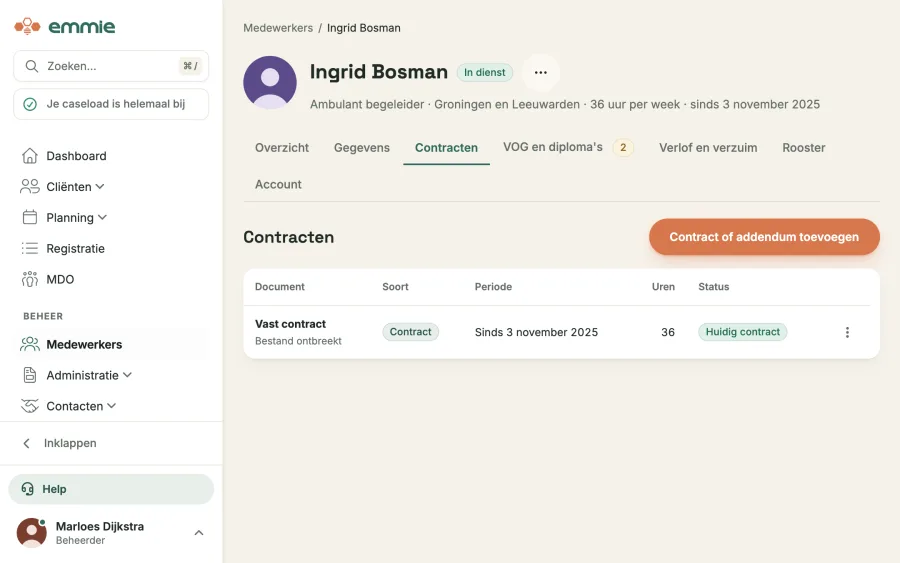
Op het tabblad Contracten voeg je met Contract of addendum toevoegen een contract of addendum toe. Op VOG en diploma's leg je de VOG, registraties en diploma’s vast. Voordat een VOG, registratie of tijdelijk contract afloopt, zet Emmie een herinnering in het Postvak.
Contracten, VOG en diploma’s zie je als het onderdeel Personeelsbeheer aan staat en je rol contract en VOG mag zien. Standaard zijn dat de Beheerder en de Administratief Medewerker. Toevoegen en wijzigen kan alleen als je rol medewerkers mag wijzigen, standaard de Beheerder.
Tabblad Contracten
Contracten en addenda staan samen in één tabel, met de nieuwste begindatum bovenaan. De kolommen zijn Document, Soort, Periode, Uren en Status.
- Document toont de soort contract, zoals Tijdelijk contract, met de bestandsnaam of Bestand ontbreekt.
- Soort zegt of het een Contract of een Addendum is.
- Uren zijn de uren van het contract zelf, zonder de addenda.
- Status is bij een contract Huidig contract, Komend of Afgelopen. Een addendum is Verwerkt of Komend.
Een contract toevoegen
- Klik op Contract of addendum toevoegen. Het paneel Contract toevoegen opent.
- Kies bij Wat voeg je toe? de soort: Tijdelijk contract, Vast contract, Oproepcontract, Stage, Zzp-opdracht of Vrijwilliger.
- Vul de Begindatum en de Einddatum in. Bij een vast contract staat bij de einddatum Geen, het is vast.
- Vul de Functie in, bijvoorbeeld Persoonlijk begeleider, en de uren per week.
- Kijk bij Verlofuren per jaar naar het voorstel van Emmie: verlofweken keer uren per week. Je mag het veranderen.
- Voeg bij Getekend contract (optioneel) een PDF of foto toe. Is het contract nog niet getekend, dan voeg je het bestand later toe.
- Klik op Contract toevoegen. Je ziet Het contract is toegevoegd.
Bij een oproepcontract heet het urenveld Minimaal aantal uren per week. Bij een zzp-opdracht en een vrijwilliger heet het Afgesproken uren per week.
Bij een tijdelijk contract kies je ook een Herinnering om te laten weten of het contract doorloopt. Standaard is dat 2 maanden voor de einddatum. Je kunt ook 3 maanden voor de einddatum of Geen herinnering kiezen.
Een bestand mag een PDF, JPG, PNG, WEBP of AVIF zijn, van hooguit 40 MB. Heeft je collega al een huidig contract, dan zegt het paneel wat er gebeurt. Vanaf de begindatum is het nieuwe contract het huidige, en het oude gaat naar de afgelopen contracten.
Een addendum toevoegen
Met een addendum leg je een wijziging in een bestaand contract vast, zoals meer uren of een nieuwe functie.
- Klik in de rij van het contract op het menu en kies Addendum toevoegen. Je kunt ook Contract of addendum toevoegen kiezen en dan Addendum.
- Kies bij Bij contract het contract waar het addendum bij hoort.
- Kies bij Wat verandert er? voor Uren, Functie of Iets anders.
- Vul het nieuwe aantal uren, de nieuwe functie of een omschrijving in.
- Vul de Ingangsdatum in. Voeg eventueel bij Getekend addendum (optioneel) het bestand toe.
- Klik op Addendum toevoegen. Je ziet Het addendum is toegevoegd.
Een addendum geldt vanaf de ingangsdatum. Alleen een addendum over uren of functie verandert iets in het dossier. Bij Iets anders blijft het een omschrijving.
Welk contract geldt
Het huidige contract is het contract dat vandaag loopt. Heeft je collega dat niet, dan geldt het eerstvolgende. Een afgelopen contract geldt nooit.
De functie en de uren bovenaan het dossier en op Gegevens komen uit dat contract. Emmie rekent elk addendum mee dat al is ingegaan. Zijn er twee addenda over de uren, dan telt het laatste.
Een contract wijzigen of verwijderen
In elke rij staat een menu. Bij een contract kies je daar Addendum toevoegen, Gegevens wijzigen, Bestand toevoegen of Bestand vervangen, en Verwijderen.
- Gegevens wijzigen opent het paneel Contract wijzigen. Na Opslaan zie je Het contract is gewijzigd.
- Bestand vervangen zet een nieuw getekend bestand bij het contract. Het oude bestand blijft bewaard.
- Verwijderen haalt het contract en het bestand weg. Emmie vraagt eerst of je het zeker weet, want je kunt het niet ongedaan maken.
- Verwijder je een contract met een addendum, dan blijft het addendum staan.
- Met de downloadknop in de rij open je het bestand. De link werkt vijf minuten, en de download komt in het logboek.
Tabblad VOG en diploma's
Op het tabblad VOG en diploma's staan drie kaarten: VOG, Registraties en Diploma's en certificaten. Wie medewerkers mag wijzigen, voegt er iets aan toe. Anders kun je alles alleen lezen.
Een ontvangen VOG vastleggen
- Klik op de kaart VOG op Nieuwe VOG. Het paneel opent met de status Ontvangen.
- Vul bij Afgegeven op de datum op de VOG in.
- Kies het Screeningsprofiel: 45 · Gezondheidszorg en welzijn van mens en dier, of Anders, vul hieronder in. Bij Anders vul je het profiel in bij Welk screeningsprofiel?.
- Voeg bij VOG het bestand toe, als PDF of foto.
- Klik op Opslaan. Je ziet De VOG is opgeslagen.
Bovenaan de kaart staat nu de stand: Geldig, Verloopt binnenkort, Verlopen, Ontbreekt of Aangevraagd. Bij Opnieuw aanvragen staat de datum waarvoor je collega een nieuwe VOG nodig heeft. Emmie rekent die uit met de termijn uit Personeelsbeheer, standaard 3 jaar na afgifte.
Verloopt binnenkort verschijnt 60 dagen voor die datum. Staat de termijn op Nooit, dan verloopt een VOG niet.
Was de VOG op de eerste werkdag ouder dan 3 maanden, dan zie je Deze VOG was op de startdatum ouder dan 3 maanden. Vraag een nieuwe VOG aan. Die waarschuwing geldt altijd, welke termijn je ook kiest.
Een aanvraag vastleggen
Heeft je collega een nieuwe VOG aangevraagd, kies dan in het menu van de kaart Nieuwe VOG aangevraagd. Vul Aangevraagd op in en klik op Opslaan. De huidige VOG blijft staan tot de nieuwe binnen is.
Komt de nieuwe VOG binnen, leg hem dan vast met Nieuwe VOG. Is de aanvraag niet meer nodig, kies dan Aanvraag intrekken. In hetzelfde menu staan ook Bestand vervangen en Verwijderen.
Registraties in een beroepsregister
- Klik op de kaart Registraties op Registratie toevoegen.
- Kies bij Register het register, zoals SKJ, Stichting Kwaliteitsregister Jeugd of BIG-register. Staat het er niet bij, kies dan Ander register en vul de Naam van het register in.
- Vul het Registratienummer in. Bij SKJ, Registerplein en BIG staat er een link Opzoeken in het openbare register.
- Vul Geldig tot in. Geregistreerd sinds (optioneel) mag leeg blijven.
- Kies bij Herinnering 1, 2 of 3 maanden voor de einddatum, of Geen herinnering. Standaard staat er 2 maanden voor de einddatum.
- Voeg eventueel het Bewijs van registratie (optioneel) toe en klik op Registratie toevoegen.
Een registratie heet Verloopt binnenkort vanaf de datum van de herinnering, en Verlopen na de laatste geldige dag.
Is je collega opnieuw geregistreerd, kies dan in het menu van de registratie Nieuwe einddatum invullen. Vul de nieuwe datum bij Geldig tot in en klik op Opslaan. Met Bewijs uploaden voeg je het nieuwe bewijs toe.
Diploma’s en certificaten
- Klik op de kaart Diploma's en certificaten op Diploma of certificaat toevoegen.
- Kies bij Soort voor Diploma of Certificaat, en vul de Naam in.
- Kies bij een diploma het Niveau: mbo 2, mbo 3, mbo 4, hbo of wo.
- Vul bij een diploma School of opleider in, en bij een certificaat Uitgegeven door. Vul daarna Behaald op in.
- Verloopt het certificaat, zoals BHV of EHBO, vul dan Geldig tot (optioneel) in.
- Voeg eventueel bij Bestand (optioneel) een PDF of foto toe en klik op Opslaan.
Zonder bestand staat er Bestand ontbreekt met de knop Uploaden. Het diploma telt dan als open punt op het tabblad. In het menu van een diploma staan Wijzigen, Downloaden en Verwijderen.
Herinneringen in het Postvak
Staat Personeelsbeheer aan, dan zet Emmie elke ochtend de herinneringen van die dag in het Postvak. Elke herinnering komt één keer per document en einddatum. Over iemand die uit dienst is, komen er geen.
- VOG
- 60 dagen voor de datum waarop je collega een nieuwe VOG nodig heeft. Staat de termijn op Nooit, dan komt er geen herinnering.
- Registratie
- Op de herinnering die je bij de registratie koos: 1, 2 of 3 maanden voor Geldig tot.
- Tijdelijk contract
- 2 of 3 maanden voor de einddatum, zoals je bij het contract koos.
De herinnering gaat naar iedere collega in dienst met een rol die contract en VOG mag zien. Standaard zijn dat de Beheerder en de Administratief Medewerker. De medewerker over wie het gaat, zit daar nooit bij.
Bij een VOG en een registratie krijgt je collega zelf ook een bericht, want die vraagt ze zelf aan. Dat gebeurt alleen bij een actief account. Over een contract krijgt je collega nooit een herinnering.
Je collega leest bijvoorbeeld Je SKJ-registratie verloopt op 15 december 2026. Daaronder staat bij wie het bewijs naartoe gaat: de collega die de registratie vastlegde. De beheerders lezen erbij dat je collega ook een bericht kreeg.
Emmie gebruikt de woorden van jullie organisatie. Staat er bij jullie "deelnemer" of "bewoner" waar wij "cliënt" schrijven, dan gaat het om hetzelfde.
Bel 085 080 54 26 op werkdagen van 8:30 tot 17:30, of mail [email protected].