


De lijst Medewerkers
Je vindt de lijst in de zijbalk onder Beheer → Medewerkers. Klik op een naam om het personeelsdossier te openen. Hoeveel kolommen je ziet, hangt af van je rol.
In Medewerkers staan al je collega’s. Per collega zie je onder meer de functie, de status en de stand van contract en VOG. Klik op een naam om het personeelsdossier te openen.
Je eigen rij heeft het label Dit ben jij. Bij de standaard begeleider staat Standaard begeleider. Werk je alleen, dan staat bovenaan Alleen jij, voor nu.
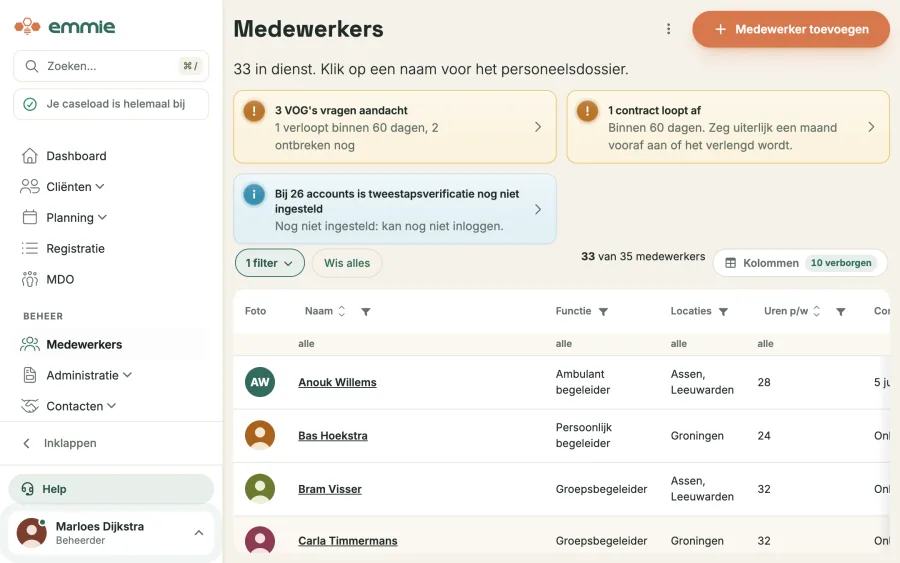
De lijst openen
Klik in de zijbalk onder Beheer op Medewerkers. Op een telefoon staat Medewerkers onder Meer, in de groep Beheer.
Bovenaan staat hoeveel collega’s er in dienst zijn. Rechts boven de tabel zie je hoeveel rijen er na het filteren overblijven, bijvoorbeeld 12 van 30 medewerkers.
Heb je nog een bladwijzer of een oude mail met een link naar Gebruikers? Die link komt vanzelf uit bij Medewerkers.
Wat je ziet hangt af van je rol
Iedereen ziet de lijst, maar niet iedereen ziet even veel. Emmie kent drie niveaus.
- Alles
- Je ziet alle kolommen en alle kaarten die voor jou gelden. Standaard geldt dat voor de Beheerder en de Administratief Medewerker.
- Beperkt
- Je ziet onder meer de naam, de functie, de locaties en de status. Je opent ook het dossier van een collega. Standaard geldt dat voor de Planner en de Zorgcoördinator.
- Alleen namen
- Je ziet de foto en de naam van collega’s die in dienst zijn. Het dossier van een collega open je niet. Standaard geldt dat voor de Begeleider.
Je beheerder kan het niveau per rol aanpassen, zie rollen en rechten. Heb je meer rollen, dan telt de rol die het meeste laat zien.
De kolommen
- Foto en Naam zie je altijd. De kolom Naam kun je niet uitzetten.
- Functie en Status zie je vanaf het niveau beperkt. Locaties ook, als jullie meer dan één locatie hebben.
- Uren p/w, Contract tot en VOG zie je als Personeelsbeheer aan staat en je rol contracten en VOG’s mag zien.
Bij een vast contract staat bij Contract tot het woord Onbepaald. Bij een zzp’er staat er Opdracht t/m met de datum. Een VOG is Geldig, Verloopt binnenkort, Verlopen, Ontbreekt of Aangevraagd.
Met Kolommen zet je kolommen aan of uit en zet je ze in een andere volgorde. Alles tonen zet alles aan, Standaard zet de lijst terug. Je keuze blijft bewaard in deze browser.
Onder Kolommen staan ook Dienstverband, Begeleidertype, Rol in Emmie, Actieve cliënten, Kennismaking, Toegang, 2FA, Planningsmail, Updatemail en Verzuim. Ze staan standaard uit. Behalve Dienstverband en Verzuim zie je ze alleen op het niveau alles.
Status en Toegang
Status gaat over het dienstverband. Toegang gaat over het account waarmee je collega inlogt. Een collega kan dus in dienst zijn zonder toegang tot Emmie, zoals een vrijwilliger.
- Binnenkort in dienst
- De eerste werkdag ligt na vandaag.
- In dienst
- De eerste werkdag is geweest en de laatste werkdag is nog niet voorbij. Beide dagen tellen als werkdag.
- Uit dienst
- De laatste werkdag is voorbij.
- Geen toegang
- Je collega heeft nog geen uitnodiging gekregen. Bijvoorbeeld omdat je Toegang tot Emmie geven uitzette, of omdat de uitnodiging op de eerste werkdag wacht.
- Uitgenodigd
- De uitnodiging is verstuurd, maar je collega heeft nog geen account aangemaakt.
- Actief
- Je collega kan inloggen.
- Uitgezet
- Het account staat uit. Je collega kan niet inloggen.
Filteren en sorteren
Elke kolomkop heeft een eigen filter. Bij openen staat de filter op Status op In dienst. Collega’s die binnenkort beginnen of uit dienst zijn, zie je dan niet.
Zolang er een filter aan staat, zie je links boven de tabel Wis alles. Die knop staat er dus al bij openen. Klik je erop, dan zie je iedereen, ook wie uit dienst is.
De filters blijven staan als je een dossier opent en terugkomt. Laad je de pagina opnieuw, dan staan ze weer zoals bij openen.
Sorteren doe je met een klik op de kop van Naam, Status, Actieve cliënten, Uren p/w of Toegang. Standaard staat de lijst op voornaam. De derde klik op een kop zet die volgorde terug.
Kaarten die aandacht vragen
Boven de tabel staan kaarten als er iets aandacht vraagt. Een kaart staat er alleen als er minstens één collega onder valt. Wie alleen namen ziet, krijgt geen kaarten.
- VOG
- Bijvoorbeeld 2 VOG's vragen aandacht. De kaart telt VOG’s die binnen 60 dagen verlopen, al verlopen zijn of nog ontbreken. Een aangevraagde VOG telt niet mee.
- Contract
- Bijvoorbeeld 3 contracten lopen af. De kaart telt elk contract behalve een vast contract, met een einddatum binnen 60 dagen. Is een contract al afgelopen, dan staat er vragen aandacht.
- Tweestapsverificatie
- De kaart telt collega’s in dienst die zijn uitgenodigd of al inloggen, maar nog geen tweestapsverificatie hebben. Bij de volgende keer inloggen vraagt Emmie ze eerst om het in te stellen.
- Vertrekkers met cliënten
- De kaart telt collega’s met een gemelde laatste werkdag die nog vaste begeleider zijn van actieve cliënten. Geef die cliënten een andere vaste begeleider.
- Dit dossier kan weg
- De kaart telt collega’s die twee jaar of langer uit dienst zijn. Kijk of je het dossier nog nodig hebt. Emmie wist zelf niets.
De kaarten over VOG en contracten staan er alleen als Personeelsbeheer aan staat. De kaarten over tweestapsverificatie en vertrekkers zie je op het niveau alles. Alleen wie medewerkers mag verwijderen, ziet de kaart Dit dossier kan weg.
Klik op een kaart om alleen die collega’s te zien. Boven de tabel staat dan waar de lijst op filtert, met de link Toon alle medewerkers. Klik nog eens op de kaart of op die link om de gewone lijst terug te krijgen.
De kolom Verzuim
De kolom Verzuim toont het verzuimpercentage over de afgelopen twaalf maanden, bijvoorbeeld 4,2%. Heeft een collega geen roostertijd, dan staat er een streepje. Je zet de kolom aan met Kolommen.
Je ziet de kolom alleen als Personeelsbeheer aan staat en je rol de verzuimcijfers van collega’s mag zien. Standaard is dat alleen de Beheerder. Meer over verzuim lees je in verlof en verzuim.
Medewerkers importeren uit Excel of CSV
Begin je met Emmie, of komen er veel collega’s tegelijk bij? Dan zet je ze in één keer in Emmie, vanuit een Excel- of CSV-bestand.
- Klik in Medewerkers op de knop met de drie puntjes naast Medewerker toevoegen. Kies Importeren uit Excel of CSV. De lade Medewerkers importeren opent.
- Sleep je bestand in de lade of kies het. Zet de kolomnamen in de eerste regel, en daaronder één medewerker per regel. Met Voorbeeldbestand downloaden krijg je een bestand met de juiste kolommen.
- Klik op Volgende. Emmie koppelt de kolommen uit je bestand aan de velden. Klopt er een niet, kies dan het juiste veld of Niet importeren.
- Klik op Volgende. Je ziet hoeveel medewerkers klaar zijn om toe te voegen, en welke regels aandacht vragen.
- Kies of je iedereen meteen uitnodigt. Klik daarna op de knop met het aantal, bijvoorbeeld 12 medewerkers toevoegen.
- Je ziet bijvoorbeeld 12 medewerkers toegevoegd, 0 bijgewerkt.
Verplicht zijn Voornaam, Achternaam en E-mailadres. Je kunt ook Functie, Locatie, Dienstverband, Uren per week, In dienst per en Telefoon meenemen. Dienstverband en Uren per week staan er alleen als Personeelsbeheer aan staat.
- Een kolom met een BSN neemt Emmie niet over. Je ziet dan Emmie slaat geen BSN van medewerkers op. Die staat in de loonadministratie.
- Een bestand heeft hooguit 500 regels en is hooguit 5 MB. Van een Excel-bestand leest Emmie alleen het eerste tabblad.
- Staat een e-mailadres al in Emmie, dan kies je per regel Overslaan of Gegevens bijwerken. Bijwerken neemt de naam en het telefoonnummer uit het bestand over. Een lege cel verandert niets.
- Een regel met een dienstverband en uren per week krijgt een eerste contract, nog zonder bestand. Zonder In dienst per rekent Emmie met vandaag.
- Zet je Iedereen meteen uitnodigen voor Emmie aan, dan kies je één Rol voor iedereen. De uitnodigingen gaan dan meteen, niet op de eerste werkdag.
- Laat je die schakelaar uit, dan krijgen de nieuwe medewerkers geen rol en geen toegang. Je nodigt ze later uit vanuit hun dossier, zie later uitnodigen.
Ging een regel niet mee, dan zie je Niet alles ging mee, met per regel de reden. De andere regels verwerkt Emmie wel. Emmie bewaart je bestand zelf niet.
Importeren zie je alleen als je ook Medewerker toevoegen ziet. Standaard is dat de Beheerder.
De lijst exporteren
- Klik in Medewerkers op de knop met de drie puntjes en kies Lijst exporteren.
- Kies bij Welke medewerkers voor Wat je nu ziet in de lijst of Iedereen, ook uit dienst. Tussen haakjes staat om hoeveel collega’s het gaat.
- Vink bij Welke gegevens aan wat mee moet, bijvoorbeeld E-mailadres en telefoon of Contract: begin- en einddatum.
- Kies bij Als voor Excel of CSV en klik op Exporteren.
Standaard staan alle groepen aan, behalve Rol in Emmie en tweestapsverificatie en Privé-adres en geboortedatum. Bij privégegevens zegt Emmie Privégegevens. Exporteer alleen als het echt nodig is.
Je ziet alleen de groepen die je rol mag zien. Verlof en verzuim gaan nooit mee. Elke export komt in het logboek, met wie en wanneer.
Het bestand heet bijvoorbeeld medewerkers-2026-11-03.xlsx. Zie je alleen namen, dan kun je niet exporteren.
Emmie gebruikt de woorden van jullie organisatie. Staat er bij jullie "deelnemer" of "bewoner" waar wij "cliënt" schrijven, dan gaat het om hetzelfde.
Bel 085 080 54 26 op werkdagen van 8:30 tot 17:30, of mail [email protected].