


Het personeelsdossier
Klik in Medewerkers op de naam van een collega. Het dossier opent op Overzicht, met de week, het verlof en wat er in het dossier nog ontbreekt. Welke tabbladen je ziet, hangt af van je rol. Je eigen dossier open je met Mijn dossier in je profielmenu.
Elke medewerker heeft in Emmie een personeelsdossier. Daarin staan de gegevens en het account. Staat het onderdeel Personeelsbeheer aan, dan staan er ook contracten, VOG, diploma’s, verlof en het rooster in.
Een dossier openen
- Klik in de zijbalk onder Beheer op Medewerkers. Op een telefoon vind je Medewerkers onder Meer.
- Klik op de naam van je collega. Het dossier opent op het tabblad Overzicht.
Mag je rol van de lijst alleen de namen zien, dan opent het dossier van een collega niet. Standaard geldt dat voor de Begeleider. Je ziet dan Dit dossier kon niet worden geladen. Misschien mag je het niet inzien, of bestaat het niet meer.
Hoe de lijst zelf werkt, lees je in de lijst met medewerkers.
Wat er bovenaan staat
Bovenaan staan de foto en de naam, met de badge Binnenkort in dienst, In dienst of Uit dienst. Is er een laatste werkdag gemeld die nog moet komen, dan staat er In dienst tot met de datum.
Loopt er een ziekmelding, dan zie je de rode badge Ziek. Die badge zie je alleen als je rol de soort afwezigheid mag zien.
Onder de naam staan de functie, de locaties, de uren per week en de datum in dienst. De uren zie je als je rol contracten mag zien, de datum als je rol de gegevens mag zien. Bij een vrijwilliger staan er geen uren.
Het menu met de drie puntjes
Naast de naam staat een knop met drie puntjes. Wat erin staat, hangt af van je rol.
- Afwezigheid melden opent het tabblad Rooster om verlof of ziekte te melden, zie afwezigheid melden. Je ziet het als je rol het rooster en de soort afwezigheid mag zien.
- Uitnodigen of Opnieuw uitnodigen stuurt je collega een uitnodiging voor Emmie. Je ziet daarna Uitnodiging verzonden of Uitnodiging opnieuw verzonden.
- Standaard begeleider maken maakt je collega de standaard begeleider voor nieuwe cliënten, zie de standaard begeleider.
- Uit dienst melden legt de laatste werkdag vast, zie een collega aanpassen of verwijderen.
- Dossier downloaden maakt een PDF of ZIP van het dossier. Hoe dat gaat, lees je onderaan dit artikel.
- Medewerker verwijderen staat onderaan, in rood.
Mag je rol de instellingen wijzigen, dan zie je al deze punten. Standaard is dat alleen de Beheerder. Anders staat er alleen Dossier downloaden, soms met Afwezigheid melden erboven.
De tabbladen en wie ze ziet
Het dossier heeft zeven tabbladen. Je ziet alleen de tabbladen waar je rol recht op heeft. In je eigen dossier zie je alle tabbladen die bij jullie aan staan.
- Overzicht
- Kaarten over de week, het verlof en wat er in het dossier nog ontbreekt. Overzicht zie je altijd.
- Gegevens
- Persoonsgegevens, adres en contact, en de dienstbetrekking. Je ziet het als je rol de gegevens van collega’s mag zien.
- Contracten
- Contracten en addenda. Je ziet het als je rol contract en VOG mag zien.
- VOG en diploma's
- De VOG, registraties in een beroepsregister, en diploma’s en certificaten. Ook dit tabblad volgt het recht op contract en VOG.
- Verlof en verzuim
- Verlof, afwezigheid en ziekmeldingen. Je ziet het als je rol de soort afwezigheid mag zien.
- Rooster
- Het vaste rooster en de agenda van je collega. Je ziet het als je rol het rooster van collega’s mag openen.
- Account
- Inloggen, rollen, rechten en de mails van Emmie. Je ziet het in je eigen dossier, of als je rol medewerkers mag wijzigen.
Staat Personeelsbeheer uit, dan zijn Contracten, VOG en diploma's, Verlof en verzuim en Rooster voor iedereen dicht. Dat geldt ook voor je eigen dossier. Hoe je het aanzet, lees je in Personeelsbeheer aanzetten en instellen.
Op het tabblad VOG en diploma's staat soms een oranje getal. Dat is het aantal open punten: een VOG die aandacht vraagt, een registratie die verloopt of een diploma zonder bestand.
Welke rol welk tabblad ziet, stel je in onder Instellingen → Rechten, zie rechten per rol.
Tabblad Overzicht
Overzicht laat in kaarten zien hoe het met je collega en het dossier staat. Je ziet alleen de kaarten waar je rol recht op heeft.
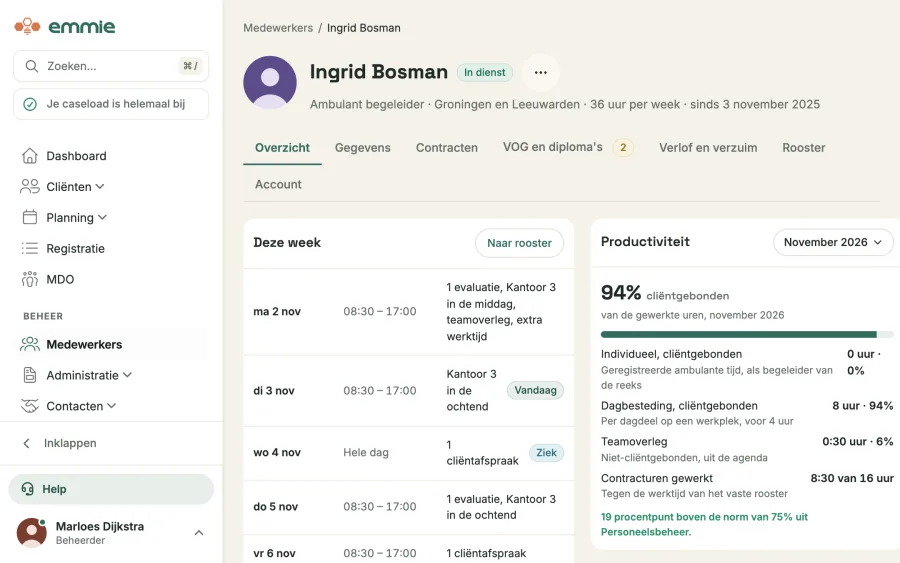
- De kaart Deze week toont per dag de werktijd en wat er staat, zoals cliëntafspraken, een evaluatie of een MDO. Met Naar rooster open je het rooster, zie het rooster van een medewerker.
- Verlof over toont hoeveel verlof er dit jaar nog over is. Verzuim toont het verzuim als deel van de roostertijd. Meer daarover lees je in verlof en verzuim.
- De kaart Cliënten toont van hoeveel cliënten je collega vaste begeleider is.
- Contact toont het telefoonnummer en het werkadres.
Dossier compleet?
De kaart Dossier compleet? loopt het dossier na. Rechtsboven staat hoeveel punten in orde zijn, zoals 5 van 7 in orde. Elke regel heeft een groen vinkje of een oranje uitroepteken.
Bij een regel met een uitroepteken staat een knop, zoals Bekijken, Uploaden of in je eigen dossier Koppelen. Die knop brengt je naar de plek waar je het regelt.
- Contract
- Of het huidige contract getekend is. Getekend betekent dat er een bestand aan het contract hangt.
- VOG
- Of de VOG geldig is, verloopt, ontbreekt of aangevraagd is. Geldig en aangevraagd tellen als in orde.
- Diploma's
- Of bij elk diploma en certificaat het bestand erin staat.
- Registratie
- Een registratie in een beroepsregister die verloopt of verlopen is, zoals SKJ-registratie. Een geldige registratie staat er niet bij.
- Vast rooster
- Sinds wanneer je collega een vast rooster heeft.
- Emmie-account
- Of tweestapsverificatie aan staat. Heeft je collega geen toegang tot Emmie, dan telt dat als in orde.
- Agenda
- Of er een Google Agenda of Outlook gekoppeld is. Die regel staat er alleen bij een actief account.
Bij een vrijwilliger kijkt de kaart van de documenten alleen naar de VOG.
Productiviteit
De kaart Productiviteit toont welk deel van de gewerkte uren cliëntgebonden was. Je ziet de kaart als je rol het rooster van collega’s mag openen. Dat geldt ook voor je eigen dossier.
De kaart opent op de huidige maand. Rechtsboven kies je een andere periode, zoals Afgelopen 12 maanden, vorig jaar of Aangepaste periode….
- Individueel, cliëntgebonden is de geregistreerde ambulante tijd.
- Dagbesteding, cliëntgebonden telt 4 uur per dagdeel op een werkplek.
- Daarna volgt elke soort niet-cliëntgebonden tijd uit de agenda, zoals teamoverleg of reistijd.
- Contracturen gewerkt zet de gewerkte uren af tegen de werktijd van het vaste rooster.
Onderaan zegt Emmie hoeveel je collega boven of onder de norm zit. Je leest dan bijvoorbeeld 3 procentpunt boven de norm van 75% uit Personeelsbeheer. De norm stel je in bij termijnen en normen.
Tabblad Gegevens
Op Gegevens staan drie kaarten: Persoonsgegevens, Adres en contact en Dienstbetrekking. Je wijzigt een veld in de regel zelf. Emmie meldt daarna De gegevens zijn opgeslagen.
- Wie medewerkers mag wijzigen, past alle velden aan. Standaard is dat de Beheerder.
- Je collega past zelf alleen het eigen Adres en Telefoon aan.
- E-mail werk is het adres waarmee je collega inlogt. Dat adres wijzig je op het tabblad Account.
- Bij Locaties blijft er altijd minstens één staan. Begeleidertype mag leeg blijven.
- Haal je een begeleidertype weg waarmee cliënten gekoppeld zijn, dan vraagt Emmie eerst of je het zeker weet. De koppeling met die cliënten gaat dan verloren.
Heeft je collega een contract in Emmie, dan komen Functie, Dienstverband en de uren uit het huidige contract. Je wijzigt ze met een nieuw contract of een addendum, zie contracten, VOG en diploma’s.
Salaris en loonstroken staan niet in Emmie. Die houden jullie bij in de loonadministratie.
Tabblad Account
Op Account regel je hoe je collega inlogt, welke rol die heeft en welke mails Emmie stuurt. Je ziet het tabblad in je eigen dossier, of als je rol medewerkers mag wijzigen.
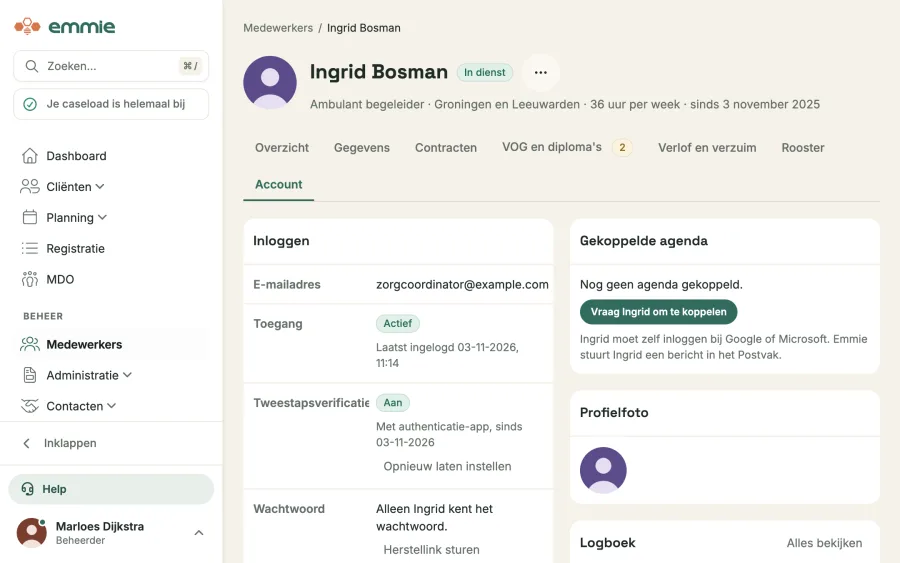
Inloggen
- E-mailadres is het adres waarmee je collega inlogt. Wie medewerkers mag wijzigen, past het hier aan.
- Toegang is Geen toegang, Uitgenodigd, Actief of Uitgezet. Ernaast staat wanneer je collega voor het laatst inlogde.
- Tweestapsverificatie staat op Aan of Nog niet ingesteld. Met Opnieuw laten instellen stelt je collega het bij de volgende keer inloggen opnieuw in.
- Bij Wachtwoord staat dat alleen je collega het wachtwoord kent. Met Herstellink sturen krijgt je collega een mail om een nieuw wachtwoord te kiezen.
De herstellink werkt een uur, en staat er alleen bij een account dat Actief is. Opnieuw laten instellen ziet alleen wie tweestapsverificatie mag resetten, standaard de Beheerder. Je collega raakt daarmee de gekoppelde apps en passkeys kwijt en wordt overal uitgelogd.
In je eigen dossier staat hier Wachtwoord en tweestapsverificatie beheren. Die link opent je profiel.
Rol en rechten
Op de kaart Rol en rechten kies je bij Rollen een of meer rollen. Emmie telt de rechten van die rollen bij elkaar op. Rollen kiezen kan alleen als je rol de instellingen mag wijzigen.
Op dezelfde kaart kies je welke cliënten je collega ziet. Ook zet je vijf rechten voor alleen deze collega aan of uit. Hoe dat werkt, lees je in rechten van een collega aanpassen.
E-mails van Emmie en de andere kaarten
- E-mails van Emmie heeft twee schakelaars. Dagreflectie stuurt elke werkdag een overzicht van wat er is geregistreerd. Wijzigingen in de planning stuurt elke maandag wat er in de planning veranderde.
- Gekoppelde agenda toont of er een Google Agenda of Outlook gekoppeld is. Bij een collega vraag je met een knop om te koppelen, en Emmie zet dan een bericht in het Postvak.
- Profielfoto zet een foto bij je collega, van hooguit 5 MB.
- Account uitzetten zorgt dat je collega niet meer kan inloggen. Het dossier, de registraties en de rapportages blijven bewaard.
Logboek
De kaart Logboek zie je alleen als je rol de instellingen mag wijzigen. Standaard is dat de Beheerder. De kaart toont de laatste drie regels van de afgelopen 30 dagen.
Met Alles bekijken open je het hele logboek, op de afgelopen 7 dagen. Je kiest Alles, Inloggen of Wijzigingen, en een andere periode. Met Exporteren als CSV download je de regels.
- Inloggen en het account, zoals Ingelogd, Inloggen mislukt en Wachtwoord gewijzigd, met het apparaat erbij. Mislukte pogingen staan in rood.
- Wijzigingen in het dossier, zoals een nieuw contract of een ander adres, met wie het deed. Emmie noemt het veld, nooit de waarde.
- Downloads van losse bestanden, zoals een contract of een VOG.
- Extra toegang tot cliëntdossiers, zoals Een dossier gedeeld met een collega. Welke cliënt het was, staat er niet bij.
Wie het dossier alleen bekijkt, staat niet in het logboek. Een download van het hele dossier staat er ook niet in.
Je eigen dossier
Iedere medewerker kan het eigen dossier lezen, ook een Begeleider. Klik onderaan de zijbalk op je foto of initialen en kies Mijn dossier. Op een telefoon tik je rechtsboven op je foto.
- Je ziet Overzicht, Gegevens en Account. Staat Personeelsbeheer aan, dan zie je ook je contracten, je VOG, je verlof en je rooster.
- Zelf pas je je Adres en Telefoon aan, en de schakelaars bij E-mails van Emmie. De rest kun je alleen lezen.
- Je eigen rechten en je eigen caseload zet je niet om. Dat doet een collega die medewerkers mag beheren.
- Met Dossier downloaden in het menu download je je hele dossier.
Een dossier downloaden
- Open het dossier en klik op de knop met drie puntjes naast de naam.
- Kies Dossier downloaden.
- Vink bij Wat wil je downloaden? de onderdelen aan. Je ziet alleen de onderdelen die je mag openen. Rooster van de afgelopen 12 maanden staat standaard uit.
- Kies bij Als voor ZIP met alle bestanden of Overzicht als PDF. De ZIP bevat de originele bestanden, zoals contracten en de VOG, plus het overzicht als PDF.
- Klik op Downloaden.
Is de ZIP groter dan 20 MB, dan maakt Emmie hem op de achtergrond. Je ziet Het dossier is groot. Je krijgt een bericht in je Postvak zodra de ZIP klaarstaat. De link in dat bericht werkt tot morgen dezelfde tijd, en alleen voor jou.
Verlof, verzuim en het logboek zitten niet in de download. Emmie houdt bij wie wanneer een dossier downloadt.
Emmie gebruikt de woorden van jullie organisatie. Staat er bij jullie "deelnemer" of "bewoner" waar wij "cliënt" schrijven, dan gaat het om hetzelfde.
Bel 085 080 54 26 op werkdagen van 8:30 tot 17:30, of mail [email protected].