


Personeelsbeheer aanzetten en instellen
Zet Personeelsbeheer aan onder Instellingen → Overzicht, bij Onderdelen. Op de pagina Personeelsbeheer kies je daarna de termijn voor de VOG, de verlofweken en de productiviteitsnorm. Onder Instellingen → Rechten bepaal je per rol wat die in het personeelsdossier ziet.
Personeelsbeheer staat standaard uit. Zo houdt een organisatie met een eigen personeelssysteem het dossier in Emmie klein. Aanzetten kost niets extra.
Wat Personeelsbeheer toevoegt
- In het dossier van een medewerker de tabbladen Contracten, VOG en diploma's, Verlof en verzuim en Rooster.
- In de lijst Medewerkers onder meer de kolommen Dienstverband, Uren p/w, Contract tot, VOG en Verzuim.
- Kaarten boven de lijst als een VOG of een contract aandacht vraagt.
- Herinneringen in het Postvak voordat een VOG, registratie of tijdelijk contract afloopt.
- Bij een nieuwe medewerker de velden Dienstverband en Uren per week. Daarmee maakt Emmie het eerste contract.
Zonder Personeelsbeheer heeft het dossier alleen Overzicht, Gegevens en Account. Wie de instellingen mag wijzigen, ziet dan bovenaan Overzicht de vraag Ook contracten, VOG en rooster bijhouden? met de link Naar Personeelsbeheer.
Personeelsbeheer aanzetten
Personeelsbeheer zet je aan of uit als je rol de instellingen mag wijzigen. Standaard is dat de Beheerder. Je kunt het op drie plekken doen, met hetzelfde resultaat.
- Klik in de zijbalk op Instellingen. Je komt op Overzicht. Zet bij Onderdelen de schakelaar op de kaart Personeelsbeheer aan.
- Of open Algemene instellingen. Klik in de rij Onderdeel Personeelsbeheer op het potloodje en kies Aan.
- Of open de pagina Personeelsbeheer. Staat het uit, dan zie je Personeelsbeheer staat uit en de knop Aanzetten.
Collega’s zien de tabbladen zodra ze Emmie opnieuw openen. Zet je Personeelsbeheer uit, dan verdwijnen ze weer voor iedereen, ook in het eigen dossier.
De pagina Personeelsbeheer
Open Instellingen en kies in het menu, onder Team, Personeelsbeheer. Staat het onderdeel uit, dan staat er grijs Uit naast. Wat je hier kiest, geldt voor de hele organisatie.
Wijzigen kan alleen als je rol de instellingen mag wijzigen. Anders zie je de waarden, maar geen knop Opslaan.
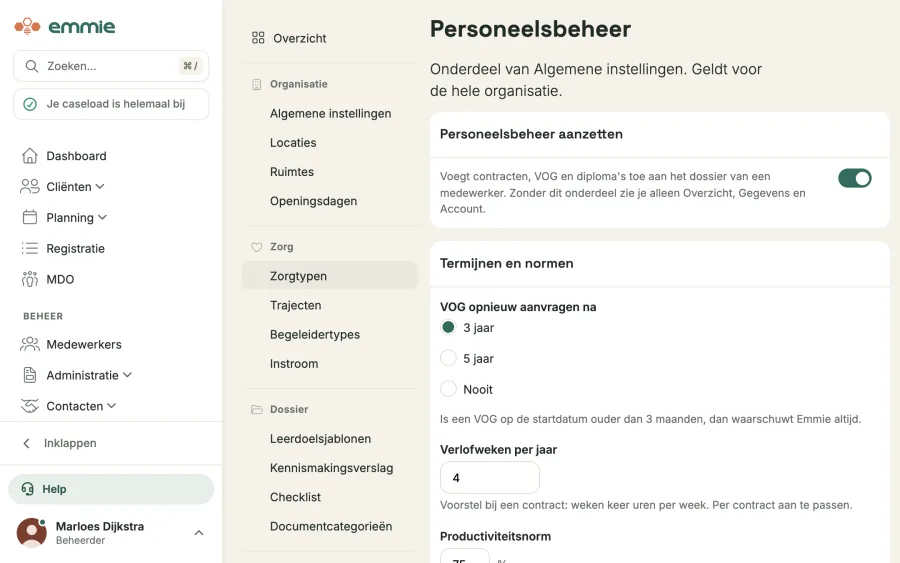
Termijnen en normen
Op de kaart Termijnen en normen staan drie instellingen. Klik daarna op Opslaan. Je ziet De instellingen voor personeelsbeheer zijn opgeslagen.
- VOG opnieuw aanvragen na
- Na hoeveel jaar een medewerker een nieuwe VOG nodig heeft: 3 jaar, 5 jaar of Nooit. Standaard is dat 3 jaar.
- Verlofweken per jaar
- Het aantal weken verlof per jaar, van 0 tot 52, in hele of halve weken. Standaard is dat 4. Bij een nieuw contract stelt Emmie weken keer uren per week voor.
- Productiviteitsnorm
- Het deel van de gewerkte uren dat cliëntgebonden hoort te zijn, van 1 tot 100 procent. Standaard is dat 75%.
Is een VOG op de startdatum ouder dan 3 maanden, dan waarschuwt Emmie altijd, welke termijn je ook kiest. Het voorstel voor verlofuren pas je per contract aan. De kaart Productiviteit in het dossier vergelijkt met de productiviteitsnorm.
Soorten niet-cliëntgebonden tijd
Op de kaart Soorten niet-cliëntgebonden tijd staan de soorten tijd die niet bij een cliënt horen. Emmie begint met Teamoverleg, Reistijd, Verslaglegging, Check-in, Scholing en Anders.
- Klik op Soort toevoegen en typ de naam in het nieuwe veld.
- Wil je een soort weghalen, klik dan op het kruisje erachter.
- Klik op Opslaan. Je ziet De soorten zijn opgeslagen.
Je kiest deze soorten bij Inplannen in de agenda van een medewerker, zie het rooster van een medewerker. Een soort die al gebruikt is, blijft in oude blokken staan.
Herinneringen
De kaart Herinneringen legt uit welke berichten Emmie in het Postvak zet over VOG, registraties en contracten. Je stelt daar niets in. Wie welke herinnering krijgt, lees je in herinneringen in het Postvak.
Rechten per rol
Onder Instellingen → Rechten bepaal je per rol wat die in het personeelsdossier ziet. Het menu-item staat onder Team, en de pagina heet Rechten medewerkers. Wat je kiest, geldt voor de hele organisatie.
Per rol kies je eerst bij Lijst hoeveel die van de medewerkers ziet.
- Alles
- De rol ziet de hele lijst met alle kolommen, ook wie uit dienst is.
- Beperkt
- De rol ziet naam, functie, locatie en status, en opent het dossier van een collega.
- Alleen namen
- De rol ziet alleen de namen. Het dossier van een collega opent niet, en wie uit dienst is, staat er niet bij.
Daarna volgt een schakelaar per onderdeel van het dossier. Staat Personeelsbeheer uit, dan zie je alleen Gegevens en privé.
- Gegevens en privé opent het tabblad Gegevens en de kaart Contact.
- Contract en VOG opent Contracten en VOG en diploma's. Wie dit recht heeft, krijgt ook de herinneringen in het Postvak.
- Rooster opent het tabblad Rooster en de kaarten Deze week en Productiviteit.
- Soort afwezigheid opent Verlof en verzuim. Staat het uit, dan ziet de rol bij een collega alleen Afwezig, zonder de reden.
- Verzuimcijfers toont de kaart Verzuim en de kolom Verzuim in de lijst.
Klik op Opslaan. Je ziet De rechten van medewerkers zijn opgeslagen. Met Standaard herstellen zet je de tabel terug op de standaard van Emmie, en daarna klik je op Opslaan.
Bij de Beheerder kun je Lijst en Gegevens en privé niet veranderen. Zo kan er altijd iemand medewerkers beheren.
De standaard per rol
- Beheerder: lijst Alles, en alle onderdelen aan.
- Administratief Medewerker: lijst Alles, met Gegevens en privé en Contract en VOG.
- Planner: lijst Beperkt, met Rooster en Soort afwezigheid.
- Zorgcoördinator: lijst Beperkt, met Rooster en Soort afwezigheid.
- Begeleider: lijst Alleen namen, zonder onderdelen.
In de tabel staan alleen deze vijf standaardrollen. Een andere rol krijgt Alleen namen en geen onderdelen. Heeft iemand meer rollen, dan geldt de ruimste lijst en elk onderdeel dat een van die rollen opent.
Zo stapelen de rechten
Emmie kijkt in drie stappen wat iemand in het personeelsdossier ziet.
- Eerst de rol. Elke rol heeft een standaard van Emmie.
- Dan jullie organisatie. Wat je op Rechten medewerkers kiest, gaat boven de standaard van de rol.
- Dan de persoon. Staat bij één collega Medewerkers beheren aan, dan ziet die de hele lijst en elk onderdeel van elk dossier. Staat het uit, dan ziet die alleen de namen.
De andere vier schakelaars op de kaart Rol en rechten gaan over cliëntdossiers, planning en financiering. Ze veranderen niets aan het personeelsdossier, zie rechten van een collega aanpassen.
Het tabblad Account volgt de tabel niet. Dat tabblad zie je als je rol medewerkers mag wijzigen. Iedereen ziet altijd het eigen dossier.
Emmie gebruikt de woorden van jullie organisatie. Staat er bij jullie "deelnemer" of "bewoner" waar wij "cliënt" schrijven, dan gaat het om hetzelfde.
Bel 085 080 54 26 op werkdagen van 8:30 tot 17:30, of mail [email protected].