



De wachtlijst bijhouden
Ga naar Cliënten → Wachtlijst en klik op Toevoegen aan wachtlijst, of kies op Instroom bij de cliënt Op wachtlijst zetten. Je legt de dagdelen of uren vast, de urgentie en eventueel een notitie. Zet je de cliënt later op Actief, dan haal je hem zelf van de wachtlijst.
Op de wachtlijst staan de cliënten die wachten op zorg. De wachtlijst is geen status. Een cliënt kan Geïnteresseerd zijn en wachten op een plek, of al Actief zijn en wachten op meer zorg.
Iemand op de wachtlijst zetten
Dat kan op drie plekken. Op de pagina Wachtlijst klik je op Toevoegen aan wachtlijst. Op Instroom kies je bij de cliënt de drie puntjes en dan Op wachtlijst zetten. Op de cliëntpagina staat de knop Op wachtlijst zetten in de kop, zolang de cliënt Geïnteresseerd is.
- Kies de Cliënt. Vanaf Instroom of de cliëntpagina staat de naam er al.
- Vul Dagdelen of Uren ambulant in als je weet hoeveel zorg de cliënt nodig heeft. Beide zijn niet verplicht.
- Kies de Urgentie: Laag, Middel of Hoog. Laag staat al gekozen.
- Schrijf eventueel een Notitie, van hooguit 500 tekens.
- Sla op. Emmie meldt Cliënt toegevoegd aan de wachtlijst.
Op de cliëntpagina staat daarna de badge Op wachtlijst. Klik erop om naar de wachtlijst te gaan.
Het overzicht
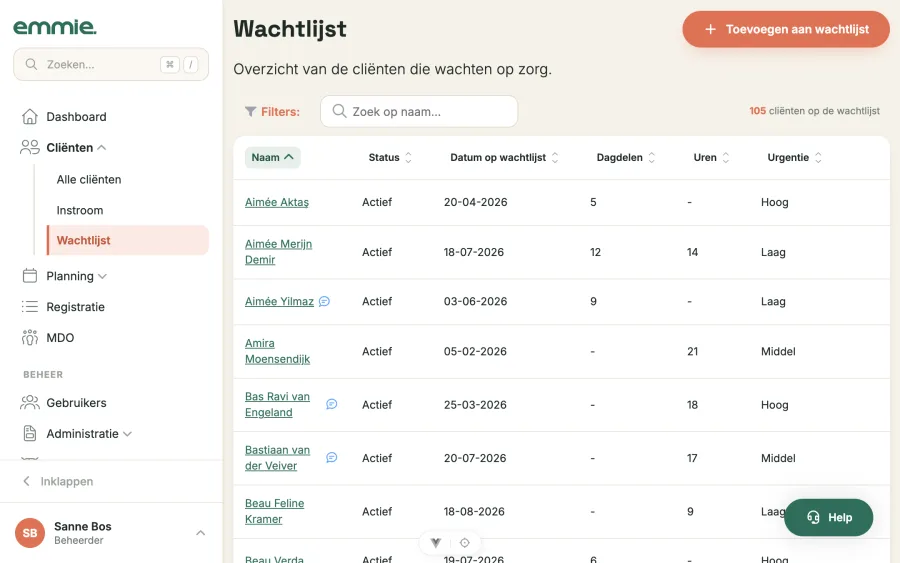
Per cliënt zie je de Status, de Datum op wachtlijst, de Dagdelen, de Uren, de Urgentie en de Meeloopdagen. Staat er een notitie bij, dan zie je een icoon naast de naam. Ga erop staan om de notitie te lezen. Je ziet alleen cliënten van je eigen locaties en caseload.
De lijst staat op naam. Klik op een kolomkop om daarop te sorteren. Na de derde klik staat de lijst weer op naam. Emmie onthoudt je keuze op de computer waarop je werkt. Cliënten zonder dagdelen of uren staan bij het sorteren altijd onderaan.
Iemand van de wachtlijst halen
Kies bij de cliënt de drie puntjes en dan Verwijderen. Emmie vraagt of je de cliënt van de wachtlijst wilt verwijderen en meldt daarna Cliënt succesvol van de wachtlijst verwijderd. De status van de cliënt blijft zoals hij was.
Zet je een cliënt op Actief, dan blijft hij op de wachtlijst staan. Haal hem er zelf af zodra hij met de zorg begint. Alleen bij de status Gestopt haalt Emmie een cliënt vanzelf van de wachtlijst.
Met Bewerken in hetzelfde menu pas je de dagdelen, uren, urgentie en notitie aan. De Datum op wachtlijst kun je niet veranderen. Emmie zet daar de dag waarop de cliënt is toegevoegd.
De wachttijd op het dashboard
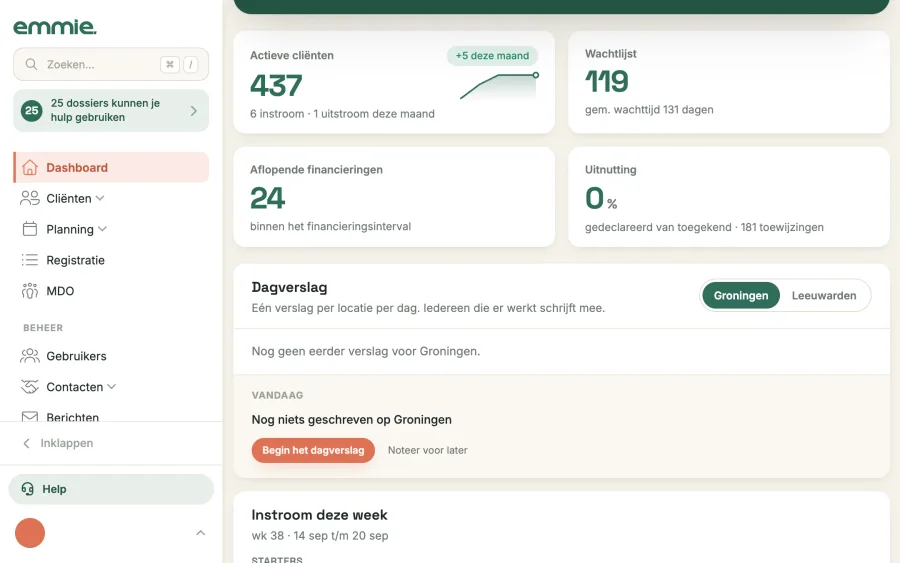
In de dashboardweergave Zorgcoördinatie toont de tegel Wachtlijst hoeveel cliënten er wachten. Daaronder staat de gemiddelde wachttijd in dagen, gerekend vanaf de datum op de wachtlijst. Ook in de kop van de weergaven Zorgcoördinatie en Organisatie zie je het aantal. Meer daarover lees je bij het dashboard.
Emmie gebruikt de woorden van jullie organisatie. Staat er bij jullie "deelnemer" of "bewoner" waar wij "cliënt" schrijven, dan gaat het om hetzelfde.
Bel 050 - 211 24 65 op werkdagen van 8:30 tot 17:30, of mail [email protected].