



E-mails en sjablonen voor aanmeldingen
Kies op Instroom bij de cliënt E-mail versturen, kies een sjabloon en vul de datum en de aanwezigen in. De standaardteksten van alle uitnodigingen pas je aan onder Instellingen → E-mails. Woorden tussen accolades, zoals {voornaam}, vult Emmie bij het versturen in.
Emmie verstuurt mails aan aanmeldingen namens je organisatie. Antwoordt de cliënt, dan komt het antwoord bij de collega die de mail verstuurde. Onderaan elke mail staat dat de cliënt de mail rechtstreeks kan beantwoorden.
Een e-mail versturen
- Ga naar Cliënten → Instroom, klik bij de cliënt op de drie puntjes en kies E-mail versturen.
- Kies een Sjabloon: Startmoment, Meeloopdag of Algemene e-mail.
- Controleer het adres bij E-mail. Emmie vult het in vanuit de cliënt.
- Vul Datum, Tijdstip, Duur en Aanwezigen in als het sjabloon ze gebruikt. Emmie zet precies in de mail wat je typt, dus schrijf bijvoorbeeld "maandag 1 september".
- Lees de Onderwerpregel en de tekst na en pas ze aan waar nodig.
- Klik op Opslaan. Emmie verstuurt de mail en meldt E-mail verstuurd.
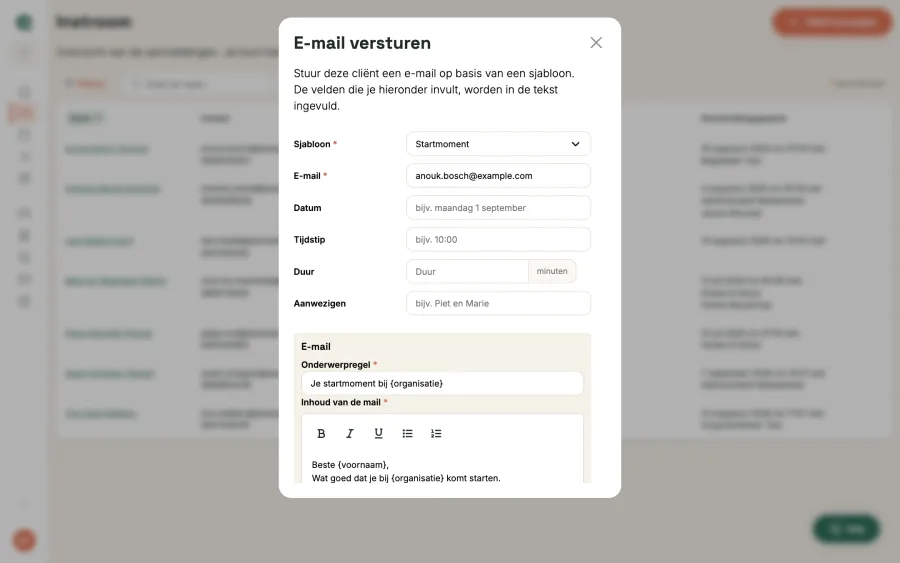
Kies je een ander sjabloon, dan vervangt Emmie de tekst die je al had aangepast. Kies dus eerst het sjabloon en pas daarna de tekst aan.
Voor een kennismakingsgesprek gebruik je dit venster niet. Die uitnodiging gaat mee als je het gesprek inplant, zie Een kennismakingsgesprek inplannen. Zie je E-mail versturen niet, dan heeft je rol er geen recht op. Je beheerder kan dat laten aanpassen via rollen en rechten.
Een sjabloon aanpassen
Onder Instellingen → E-mails staan de sjablonen Kennismakingsgesprek, Verjaardag, Startmoment, Meeloopdag en Algemene e-mail, elk met zijn onderwerp.
- Ga naar Instellingen → E-mails.
- Klik bij het sjabloon op de drie puntjes en kies Bewerken.
- Pas het Onderwerp en de Inhoud aan. Het onderwerp is verplicht.
- Sla op. Emmie meldt E-mail gewijzigd.
Controleer na het aanpassen van een sjabloon of de uitnodiging goed aankomt, bijvoorbeeld door jezelf uit te nodigen.
Een eigen tekst per locatie
Onder de lijst met sjablonen staat voor elke locatie een blok dat je openklapt. Klik daar bij een sjabloon op Maak locatie-specifiek en daarna op Bewerken. Emmie gebruikt dan voor cliënten van die locatie deze tekst. Voor andere cliënten blijft het algemene sjabloon gelden. Met Verwijderen gaat de locatie weer terug naar het algemene sjabloon.
Variabelen in een sjabloon
Een variabele staat tussen accolades. Emmie vervangt hem bij het versturen door de juiste gegevens. Schrijf hem precies zoals hieronder.
- {voornaam}
- De voornaam van de cliënt.
- {gebruiker}
- De naam van de collega die de mail verstuurt.
- {organisatie}
- De naam van je organisatie.
- {locatie}
- De naam van de locatie van de cliënt. Deze variabele werkt in een opgeslagen sjabloon, maar niet in een aangepaste uitnodiging voor een kennismakingsgesprek.
- {datum} en {tijd}
- De datum en het tijdstip van de afspraak.
- {tijdsduur}
- Hoe lang de afspraak duurt, bijvoorbeeld "1 uur en 30 minuten".
- {aanwezigen}
- De namen van de begeleiders die erbij zijn.
Emmie gebruikt de woorden van jullie organisatie. Staat er bij jullie "deelnemer" of "bewoner" waar wij "cliënt" schrijven, dan gaat het om hetzelfde.
Bel 050 - 211 24 65 op werkdagen van 8:30 tot 17:30, of mail [email protected].