



Een cliënt inplannen op het planbord
Klik op het planbord op een vrije werkplek, kies het dagdeel en hoe lang het geldt, en klik op de naam. Voor meerdere dagdelen tegelijk gebruik je de knop Inplannen rechtsboven. Een lopende planning verwijder je niet maar laat je stoppen met Beëindigen per deze week.
Het rooster van een cliënt bestaat uit vaste momenten in de week: een weekdag en een dagdeel, op een werkplek. Wil je zien waar een cliënt deze week zit, typ dan de naam in het zoekveld van het planbord. Op de cliëntpagina staat de planning ook, onder Aanwezigheid, maar daar kun je hem niet wijzigen.
- Elke week
- Het moment komt elke week terug, tot je het laat stoppen.
- Tijdelijk
- Het moment geldt een aantal weken en stopt dan vanzelf.
- Eenmalig
- Het moment geldt alleen voor die ene dag.
Inplannen vanaf een vrije plek
- Klap de ruimte open en klik op een vrije cel. Een vrije cel heeft een stippelrand, en er verschijnt een plusje als je erover beweegt.
- Kies het dagdeel: Ochtend, Middag of Hele dag.
- Kies hoe lang het geldt: Elke week, Tijdelijk of Eenmalig. Bij Tijdelijk kies je het aantal weken.
- Zet eventueel In optie aan als de plek nog niet definitief is.
- Klik op de naam van de cliënt of medewerker. Zoek zo nodig via Zoek een naam…. Emmie plant meteen in.
Onderaan de kaart staat in een zin wat er gaat gebeuren, bijvoorbeeld Elke maandag ochtend, vanaf 7 sep — loopt door tot je hem stopt. Het label al ingepland betekent dat iemand op dat moment al ergens anders staat. Emmie vraagt dan of je die planning hierheen wilt verplaatsen. Het label boven financiering betekent dat de cliënt met deze planning boven de gefinancierde tijd komt.
Meerdere dagdelen tegelijk inplannen
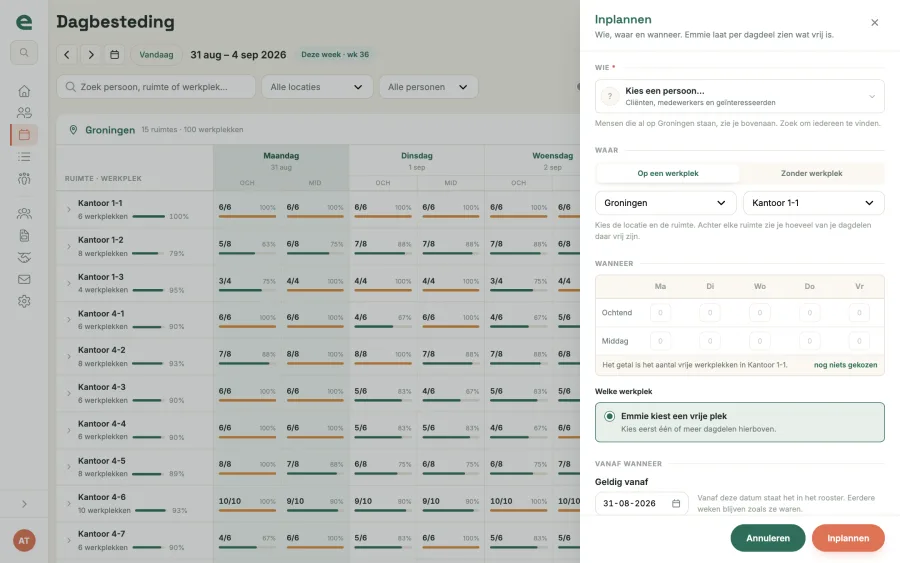
- Klik rechtsboven op Inplannen. Het paneel schuift van rechts in.
- Kies bij Wie de cliënt of medewerker.
- Kies bij Waar of het Op een werkplek of Zonder werkplek is, en daarna de locatie en de ruimte.
- Vink bij Wanneer de dagdelen aan. Het getal in een vakje is het aantal vrije werkplekken.
- Laat Emmie kiest een vrije plek staan, of kies zelf een werkplek.
- Vul Geldig vanaf in, en kies of het elke week doorloopt of een einddatum heeft.
- Klik op Inplannen. Emmie meldt hoeveel dagdelen per week er zijn ingepland.
Past iets niet, dan zegt Emmie waarom. Is in de ruimte op de gekozen dagdelen elke werkplek bezet, dan zie je Geen werkplek vrij met de raad om een andere ruimte of andere dagdelen te kiezen. Is de plek later in de periode bezet of geblokkeerd, dan biedt de kaart bij snel inplannen de knop Inplannen t/m aan, met een datum. Emmie plant dan tot vlak daarvoor.
Een planning verplaatsen
- Klik op de naam op het bord en kies Verplaatsen. Je kunt de naam ook naar een andere plek slepen.
- Klik op een vrije cel. Klik je op een dichtgeklapte ruimte, dan kiest Emmie de eerste vrije werkplek.
Een verplaatsing geldt vanaf de week die je bekijkt. Eerdere weken blijven op de oude plek. Is de nieuwe plek niet de hele looptijd vrij, dan zie je Verplaatsen is niet gelukt — de nieuwe plek is niet de hele looptijd vrij. Controleer de planning.
Een plek in optie zetten
Met een optie houd je een plek vast voor een cliënt die nog niet definitief begint. De naam staat dan gestippeld op het bord, met een vlaggetje. Geef je een verwachte startdatum op, dan maakt Emmie de optie op die dag vanzelf definitief. Zonder datum kies je zelf Optie bevestigen in het menu van de planning. Zolang iets in optie staat, komt de cliënt niet op de registratiepagina.
Plannen zonder vaste werkplek
Weet je al welke dagen iemand komt, maar nog niet op welke werkplek, plan dan in op de rij Zonder vaste plek en kies Plek volgt op de dag. Dat is een plek in aanvraag. Op het dashboard staat in de weergave Planning de kaart Roosters met plek in aanvraag, met iedereen die nog op een werkplek wacht. Verplaats de planning naar een vrije werkplek zodra die er is.
Een planning stoppen of verwijderen
Een planning die nog niet begonnen is, of die eenmalig is, verwijder je met Verwijderen in het menu. Al geregistreerde dagen blijven bewaard. Een planning die al loopt, laat je stoppen met Beëindigen per deze week. Emmie noemt de datum waarop het rooster stopt en zegt erbij dat geregistreerde uren blijven staan. Klik op Ja, beëindigen.
Emmie gebruikt de woorden van jullie organisatie. Staat er bij jullie "deelnemer" of "bewoner" waar wij "cliënt" schrijven, dan gaat het om hetzelfde.
Bel 050 - 211 24 65 op werkdagen van 8:30 tot 17:30, of mail [email protected].